sales06@switek.biz

+86 186 5927 5869

Abonnieren Sie uns
sales06@switek.biz
+86 186 5927 5869
Abonnieren Sie uns

Schlüsselwörter:IML-Roboter; Betrieb eines IML-Roboters; In-Mold-Labeling-Robotik
Der Bildschirm des Bedienpults ist die Schnittstelle des IML-Roboters, über die der Bediener den Roboter steuert und programmiert. In diesem Kapitel wird die Programmierung und Parametereinstellung des IML-Roboters erläutert. Nachfolgend die Benutzeroberfläche des IML-Roboters nach dem Einschalten und Systemstart zur Veranschaulichung:

Stellen Sie den Drehknopf in der oberen linken Ecke des Mobilteils auf MANU, und die Benutzeroberfläche sieht wie folgt aus:
(1)Achsenbetrieb
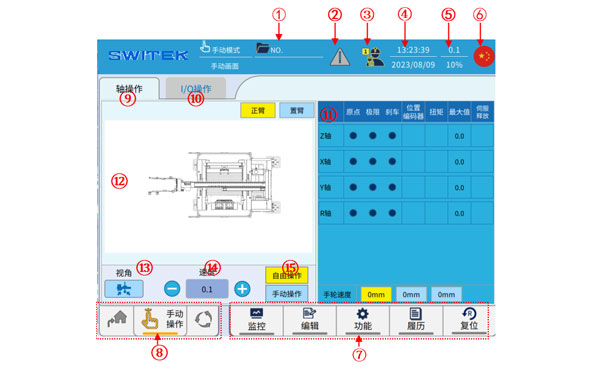
Eine Liste der Funktionen jeder einzelnen Taste auf dem Bildschirm:
| NEIN | Name | Funktion |
|---|---|---|
| (1) | Aktueller Profilname | Klicken Sie auf den Namen der aktuell verwendeten Datei, um zur Dateiverwaltungsseite zu gelangen und Dateien hochzuladen, herunterzuladen, zu lesen, zu speichern, zu überschreiben, zu vergleichen und zu löschen. |
| (2) | Alarmanzeige | Befindet sich der Alarm aktuell im Alarmzustand, wird das Symbol angezeigt. Klicken Sie darauf, um die Alarmdetails anzuzeigen. |
| (3) | Benutzerebene | Die aktuelle Benutzerstufe wird angezeigt. Klicken Sie, um zwischen den Benutzern 1/2/3/4 (Operator/Techniker/Manager/höchste Stufe) zu wechseln und das Passwort jedes Benutzers zu ändern. |
| (4) | Systemzeit | Zeigt das aktuelle Datum und die Uhrzeit an. Klicken Sie hier, um die Einstellungen zu ändern. |
| (5) | Geschwindigkeitsanzeige | Aktuelle manuelle/automatische Geschwindigkeitsanzeige. Klicken Sie, um die Geschwindigkeit zu ändern. |
| (6) | Sprachanzeige | Das System zeigt aktuell ein Sprachsymbol an. Klicken Sie darauf, um die Bildschirmsprache zu ändern. |
| (7) | Knöpfe aus Schleifenband | Für andere Funktionseinträge klicken Sie auf „Ansicht“, um sie zu bearbeiten. |
| (8) | Anzeige im Laufmodus | Die Anzeige des aktuellen Betriebsmodus (Origin/Manuell/Automatisch) kann über den Drehknopf in der oberen linken Ecke des Teach-Bedienfelds umgeschaltet werden. |
| (9) | Achsenbetrieb | Rufen Sie die Standard-Achsenbedienungsseite des Systems auf, und Sie können zur (13) E/A-Betriebsseite (14) Achsenanzeigeseite wechseln. |
| (10) | E/A-Betrieb | Klicken Sie hier, um die IO-Bedienschnittstelle aufzurufen, die den EIN/AUS-Status der Eingänge in Echtzeit sowie den EIN/AUS-Status jedes Ausgangs anzeigt. Punkte |
| (11) | Achsendarstellung | Auf der Achsenanzeigeoberfläche können Sie beim Bedienen der Achse mit der rechten Taste den Echtzeitstatus von Ursprung, Endanschlag, Bremse, aktueller Position, Achsendrehmoment und Drehzahl beobachten. |
| (12) | Achsenbedienungsknöpfe | Tauschen Sie mit dem Haupt- und Ausleger von (8) und (9) und klicken Sie, um jede Achse zu bewegen. |
| (13) | Perspektivenwechsel | Wenn die Welle durch (15) betätigt wird, ändert sich der Blickwinkel, und es ist einfacher, einen Vergleich mit der realen Maschine anzustellen. |
| (14) | Geschwindigkeitsumschaltung | Klicken Sie, um die manuelle Laufgeschwindigkeit umzuschalten, die in fünf Stufen unterteilt ist: 0,1/1,0/niedrig/mittel/hoch. Beachten Sie, dass Sie die 0,1/1,0-Skala nicht verwenden können, um die Welle zu bewegen, ohne in die Ausgangsposition zurückzukehren. |
| (15) | Kostenlose, manuelle Bedienung | Freie Bedienung: Die Bewegung jeder Achse kann individuell per Knopfdruck gesteuert werden. Manuelle Bedienung: Jede Achse kann per Knopfdruck zu einem festen Punkt bewegt werden. |
(2) E/A-Betrieb
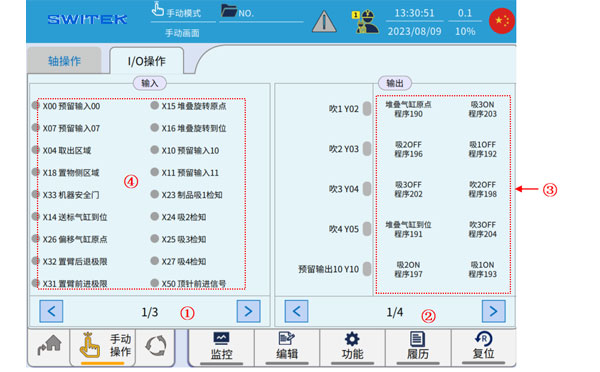
Eine Liste aller Annotationsfunktionen auf dem Bildschirm:
| NEIN. | Name | Funktion |
|---|---|---|
| (1) | Seitenwechsel | Umschalten der Seiten im Eingabedisplay. |
| (2) | Seitenwechsel | Wechseln der Seiten über die Schaltfläche „Ausgabe“. |
| (3) | Ausgangstaste | Drücken und halten Sie den Sicherheitsschalter auf der Rückseite des Teach-Pendants und klicken Sie dann auf jede Taste, um den Ausgang EIN/AUS zu schalten. |
| (4) | Eingabeanzeige | EIN/AUS-Anzeige der Eingangssignale. |
Kontaktieren Sie SWITEK IML
sales06@switek.biz
+86 186 5927 5869

DongGuan, GuangDong, China
HuangYanZheng©Copy Right