sales06@switek.biz

+86 186 5927 5869

Abonnieren Sie uns
sales06@switek.biz
+86 186 5927 5869
Abonnieren Sie uns

Schlüsselwörter:IML-Roboter; Betrieb eines IML-Roboters; In-Mold-Labeling-Robotik
Im täglichen Einsatz eines IML-Roboters ist es ratsam, das Programm nach der Parametereinstellung zu sichern, falls es später zu einem Bedienungs- oder Einstellungsfehler kommt. In diesem Kapitel wird erläutert, wie das Programm des IML-Roboters auf einen USB-Stick exportiert und wie es von diesem USB-Stick wiederhergestellt wird.
Folgende Voraussetzungen müssen beim Herunterladen des Programms mit PENDANT erfüllt sein:
Als Erstes müssen Sie 4 neue Ordner im Stammverzeichnis des USB-Sticks erstellen:
[penupdate], [pen_msg], [controllerupdate], [NCP]
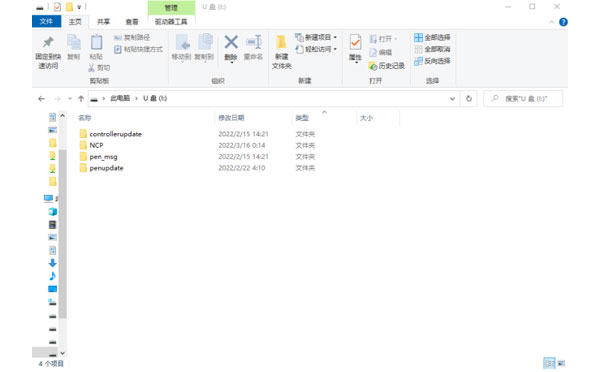
Legen Sie die heruntergeladene Datei in den entsprechenden Ordner, siehe Tabelle unten:
Eine Liste der zugehörigen Dateien
| Ordner links | Datei auf der rechten Seite | Veranschaulichen | |
|---|---|---|---|
| [penupdate] | pne_set | Anhängerkonfiguration | Der Neustart tritt in Kraft |
| pendant-gui | Qt Linux-ausführbare Datei | ||
| pen_msg | all_msg.txt | Textinformationen zum Anhänger | |
| Andere Nachrichten... | Textinformationen zum Anhänger | ||
| [Controller-Update] | TRC1000.dsb | Controller-Aktionsprogramm | |
| TRC1000.dop | Controller-Initialisierung, Einrichtung | ||
| motc.dat | Bewegungssteuerungsprogramme | ||
| machine01 | Mechanisches Parameterprogramm 01 | ||
| ... | ... | ||
| machine32 | Mechanisches Parameterprogramm 32 | ||
| [NCP] | NCP01.NCP | NCP File | Wird kompiliert, um in Kraft zu treten |
| ... | |||
| NCP99.NCP | NCP File | ||
Stecken Sie den USB-Stick in den USB-Anschluss des Mobiltelefons. Es wird empfohlen, einen USB-Stick einer regulären Marke zu wählen, der nicht speziell behandelt wurde.
Tippen Sie oben auf dem Bildschirm auf das Symbol [Dateiverwaltung]  , wählen Sie [Von USB importieren].
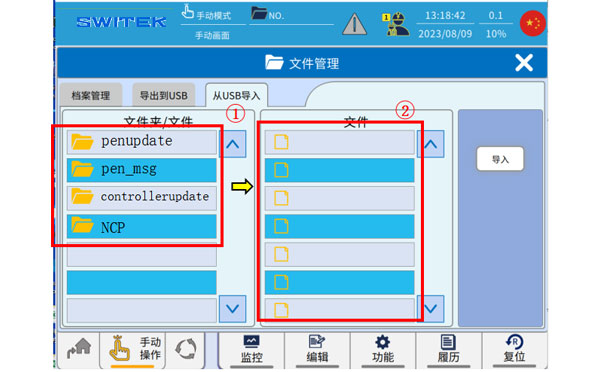
Wenn eine Datei auf dem USB-Stick erkannt wird, zeigt [Von USB importieren] den zuvor auf dem USB-Stick vorbereiteten Ordner an.
Klicken Sie, um den Ordner in (2) auszuwählen und die Unterdateien im Ordner in (1) anzuzeigen. Wählen Sie die zu importierenden Unterdateien aus und klicken Sie auf „Importieren“. (Wenn Sie nur (2) auswählen und auf „Importieren“ klicken, wird der gesamte Inhalt des Ordners heruntergeladen.)
Nach Abschluss des Downloads wird die heruntergeladene Datei gemäß den Anweisungen der heruntergeladenen Datei neu gestartet, und die heruntergeladene Datei wird nach dem Neustart wirksam.
Einzelheiten darüber, ob ein Neustart erforderlich ist, entnehmen Sie bitte der [Datei-Download-Tabelle].
Kontaktieren Sie SWITEK IML
sales06@switek.biz
+86 186 5927 5869

DongGuan, GuangDong, China
HuangYanZheng©Copy Right