Hochleistungs-IML-Roboter mit Seiteneinstieg
Schlüsselwörter:IML-Roboter; IML-Roboterbetrieb; In-Mold-Labeling-Robotik
SWITEK IML Roboter-Bedienungsanleitung – 3.4 Shotcut-Funktionstasten auf der Oberseite
Abstrakt
Das Display des Handbedienteils zeigt den aktuellen Status des IML-Roboters an. Die Bedienung des Roboters erfolgt ebenfalls über den Touchscreen. In diesem Kapitel stellen wir die Funktion der Schnellzugriffstasten am oberen Bildschirmrand und deren Bedienung vor.

| NEIN | Name | Funktion |
|---|---|---|
| (1) | Aktueller Profilname | Klicken Sie auf den Namen der aktuell verwendeten Datei, um die Dateiverwaltungsseite aufzurufen und Dateien hochzuladen, herunterzuladen, zu lesen, zu speichern, zu überschreiben, zu vergleichen und zu löschen. |
| (2) | Alarmanzeige | Befindet sich der Alarm aktuell im Alarmzustand, ist das Symbol rot. Klicken Sie darauf, um die Alarmdetails anzuzeigen. |
| (3) | Benutzerebene | Die aktuelle Benutzerstufe wird angezeigt. Klicken Sie, um zwischen den Benutzern 1/2/3/4 (Operator/Techniker/Manager/höchste Stufe) zu wechseln und das Passwort jedes Benutzers zu ändern. |
| (4) | Systemzeit | Zeigt das aktuelle Datum und die Uhrzeit an. Klicken Sie hier, um die Einstellungen zu ändern. |
| (5) | Geschwindigkeitsanzeige | Aktuelle manuelle/automatische Geschwindigkeitsanzeige. Klicken Sie, um die Geschwindigkeit zu ändern. |
| (6) | Sprachanzeige | Das System zeigt aktuell ein Sprachsymbol an. Klicken Sie darauf, um die Bildschirmsprache zu ändern. |
Im Folgenden wird die Funktionsweise jeder einzelnen Funktion detailliert beschrieben.
3.4.1 Benutzerebenenumschaltung
Klicken Sie auf  , dann erscheint die Benutzerwechselseite:
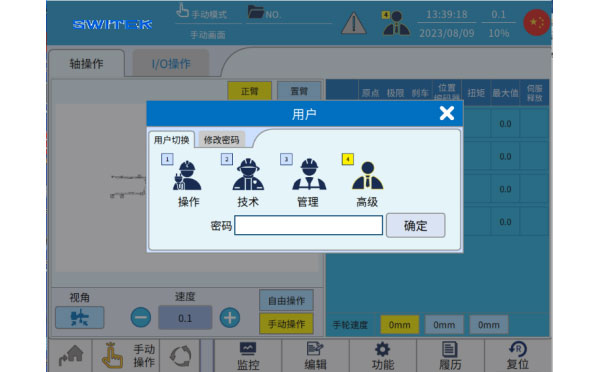
Wählen Sie den Benutzer aus, zu dem Sie wechseln möchten, geben Sie das Passwort ein und klicken Sie auf OK, um den Wechsel abzuschließen.
Verschiedene Benutzer haben unterschiedliche Berechtigungen. Sie können die Berechtigungen jedes Benutzers unter „Funktionen – Mensch-Maschine-Einstellungen – Benutzereinstellungen“ zuweisen.
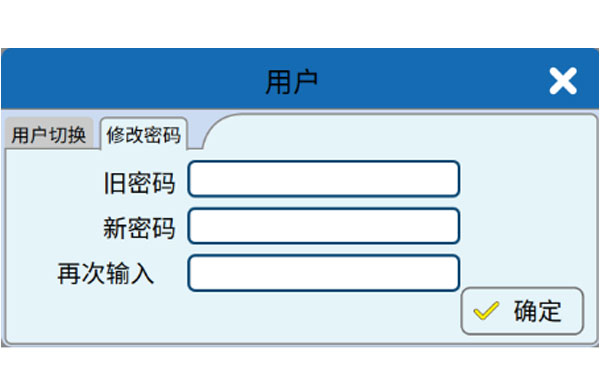
Zusätzlich können Sie „Passwort ändern“ auswählen, um das Passwort des aktuellen Benutzers zu ändern.
3.4.2 Dateiwechsel
Klicken Sie auf  , die Dateiverwaltungsoberfläche sieht wie folgt aus:
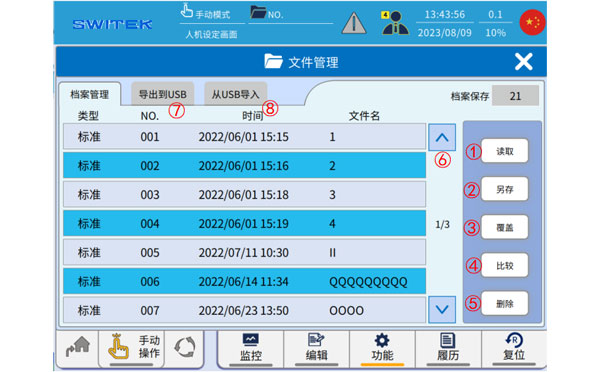
| NEIN | Name | Funktion |
|---|---|---|
| (1) | Lesen | Klicken Sie links, um eine Datei auszuwählen (die Dateileiste wird gelb). Klicken Sie auf „Lesen“, um die Auswahl zu bestätigen und das Laden der Datei zu starten. Die Systemdaten werden dann mit der ausgewählten Datei synchronisiert. |
| (2) | Speichern | Klicken Sie auf „Speichern“, um eine neue Dateinummer, einen neuen Dateinamen und neue Dateiattribute festzulegen. Bestätigen Sie mit „OK“. Die aktuellen Systemnutzungsdaten werden in einer neuen Datei gesichert. Das neue Profil wird als aktuelles Nutzungsprofil verwendet. |
| (3) | Abdeckung | Klicken Sie links, um eine Datei auszuwählen (die Leiste der ausgewählten Datei wird gelb). Klicken Sie auf „Überschreiben“, um zu bestätigen, dass die aktuellen Systemdaten in der ausgewählten Datei gesichert werden. |
| (4) | Vergleichen | Klicken Sie links, um eine Datei auszuwählen (die Leiste der ausgewählten Datei wird gelb). Klicken Sie zur Bestätigung auf „Vergleichen“. Die aktuellen Nutzungsdaten werden mit den Daten der ausgewählten Datei verglichen und die Unterschiede aufgelistet. |
| (5) | Löschen | Klicken Sie links, um eine Datei auszuwählen (die Leiste der ausgewählten Datei wird gelb). Klicken Sie auf „Löschen“, um zu bestätigen, dass die ausgewählte Datei gelöscht wird. |
| (6) | Seite | Durch Scrollen nach oben und unten können Sie die gesicherten Dateien anzeigen. |
| (7) | Export auf USB | Download von Daten innerhalb des Systems. |
| (8) | Importieren von USB | Lesen Sie die Sicherung der internen Systemdaten vom USB-Stick. |
Export auf USB:
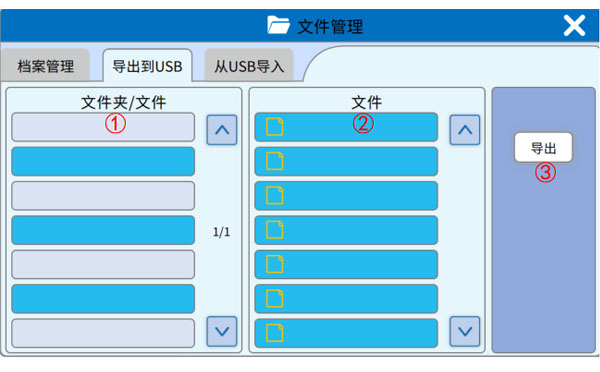
| NEIN | Name | Funktion |
|---|---|---|
| (1) | Katalog Ebene 1 | Klicken Sie, um Daten im Controller auszuwählen (sie werden dunkelblau). Wenn die Daten in Ordnerform vorliegen, werden die Elemente im Ordner in (2) aufgelistet. |
| (2) | Katalog der Ebene 2 | Wenn die in (1) ausgewählten Daten in Form eines Ordners vorliegen, zeigt (2) die Elemente im Ordner an, und Sie können durch Anklicken eine einzelne Datei auswählen. |
| (3) | Export | Führen Sie einen Exportvorgang auf USB für die aus den Listen (1) und (2) ausgewählten Dateien durch. |
Import von USB:
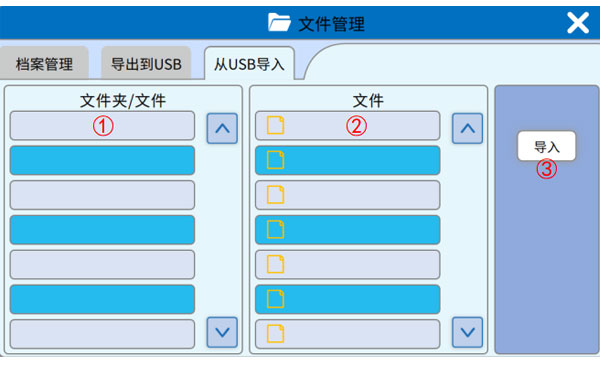
| NEIN. | Name | Funktion |
|---|---|---|
| (1) | Katalog Ebene 1 | Klicken Sie, um Daten auf dem USB-Stick auszuwählen (markieren Sie sie dunkelblau). Wenn es sich bei den Daten um einen Ordner handelt, werden die Elemente im Ordner in (2) aufgelistet. |
| (2) | Katalog der Ebene 2 | Wenn die in (1) ausgewählten Daten in Form eines Ordners vorliegen, zeigt (2) die Elemente im Ordner an, und Sie können durch Anklicken eine einzelne Datei auswählen. |
| (3) | Import | Für die aus den Listen (1) und (2) ausgewählten Dateien wird der Importvorgang in den Controller ausgeführt. |
3.4.3 Alarmanzeige
Klicken Sie auf das Symbol  . Die Popup-Benachrichtigung wird wie folgt angezeigt:
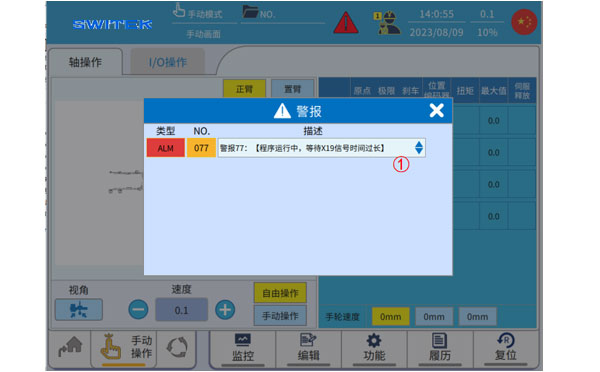
Klicken Sie auf (1), um die Details des Alarms und die Vorgehensweise dazu anzuzeigen, wie in der folgenden Abbildung dargestellt.
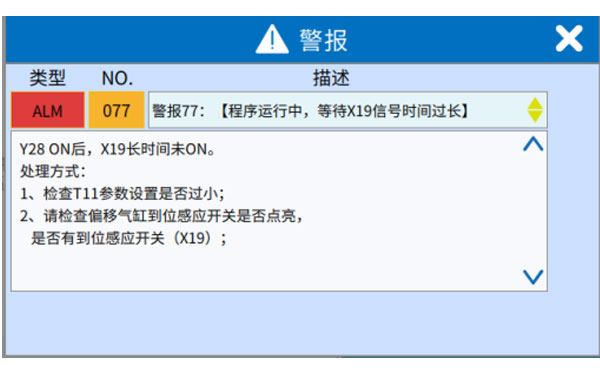
3.4.4 Systemzeiteinstellung
Klicken Sie auf das Symbol  . Das Popup-Fenster mit den Systemzeiteinstellungen sieht wie folgt aus:
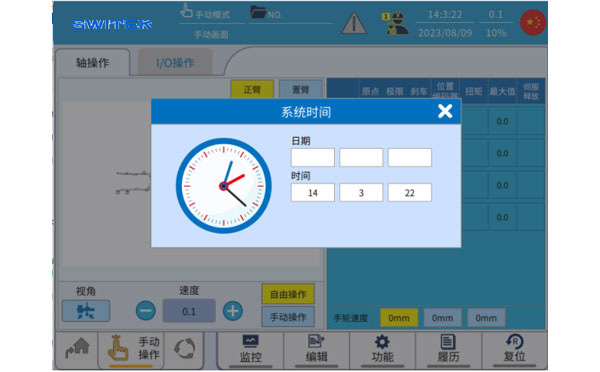
Klicken Sie hier, um die aktuelle Systemzeit einzustellen.
3.4.5 Geschwindigkeitseinstellung
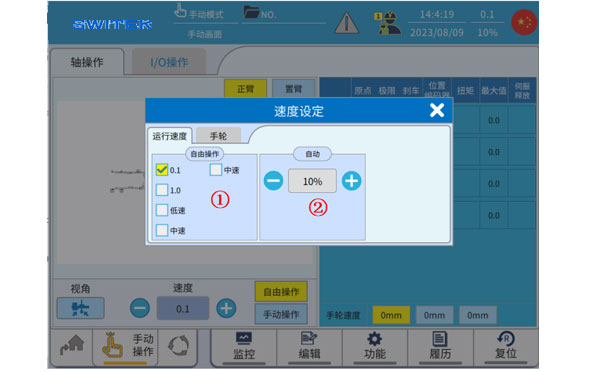
Klicken Sie auf das Symbol  . Das Popup-System zeigt folgendes an:
| NEIN. | Name | Funktion |
|---|---|---|
| (1) | Manuelle Geschwindigkeit | Klicken Sie, um die manuelle Laufgeschwindigkeit umzuschalten, die in fünf Stufen unterteilt ist: 0,1/1,0/niedrig/mittel/hoch. Beachten Sie, dass Sie die 0,1/1,0-Skala nicht verwenden können, um die Welle zu bewegen, ohne in die Ausgangsposition zurückzukehren. Die Geschwindigkeiten „Niedrige Geschwindigkeit“, „Mittlere Geschwindigkeit“ und „Hohe Geschwindigkeit“ können unter „Funktion – Mechanische Parameter – Mechanische Parameter“ für „Freilauf (Niedrige Geschwindigkeit)“, „Freilauf (Mittlere Geschwindigkeit)“ und „Freilauf (Hohe Geschwindigkeit)“ separat eingestellt werden. |
| (2) | Automatische Geschwindigkeit | Klicken Sie auf die Schaltfläche, um die automatische Geschwindigkeit umzuschalten (10 % bis 100 % der Höchstgeschwindigkeit). |
3.4.6 Bildschirmsprache einstellen
Klicken Sie auf das Symbol  . Das Popup-Fenster zur Spracheinstellung sieht wie folgt aus:
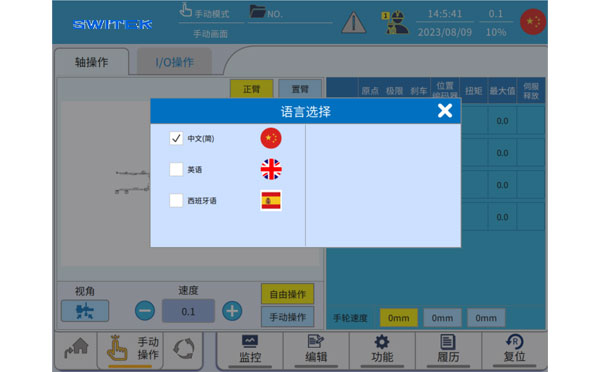
Klicken Sie hier, um zwischen verschiedenen Sprachen zu wechseln.